Novedades versión 2.15.2
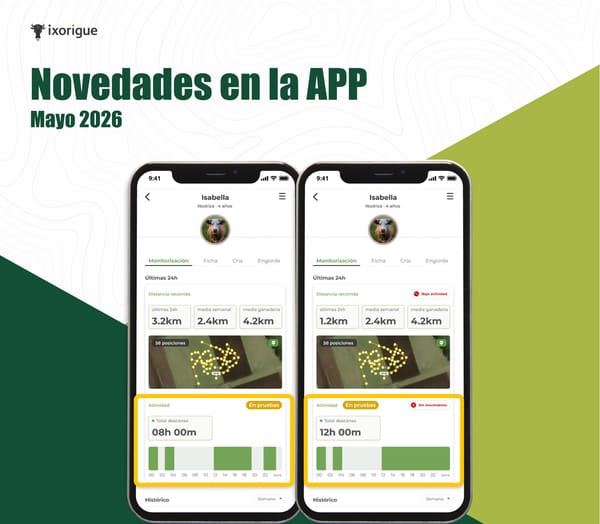
- Nueva sección de actividad en la ficha del animal. <b>(NUEVO)</b>
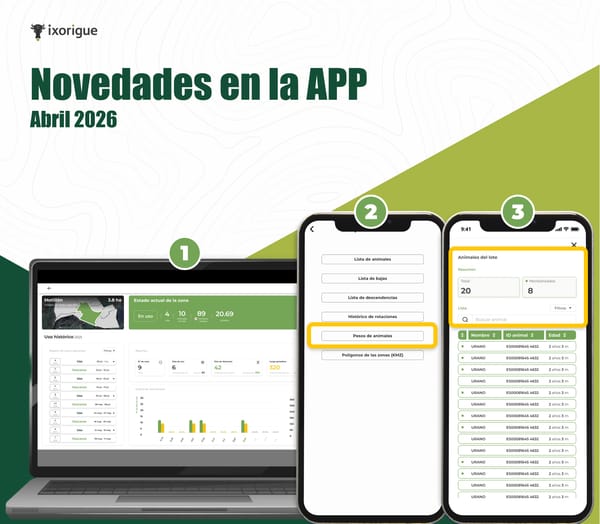
- Asignación automática más precisa. <b>(MEJORA)</b> - Lista de pesajes exportable. <b>(NUEVO)</b> - Mejora de la ficha de lotes. <b>(MEJORA)</b>
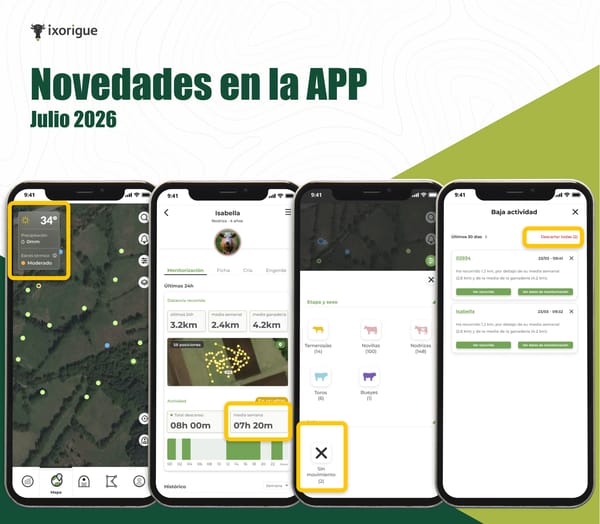
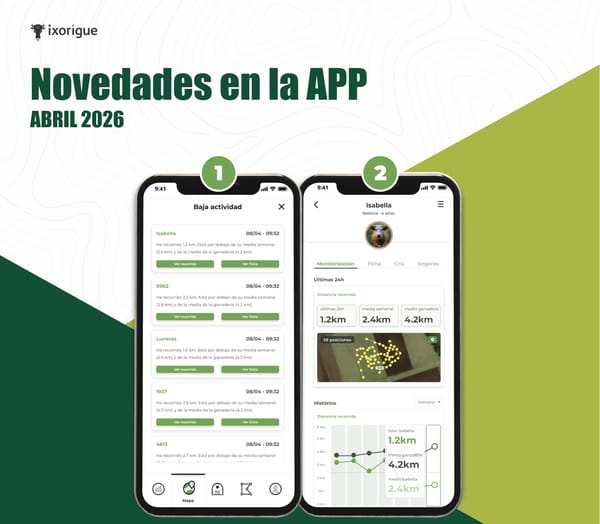
- Alertas de baja actividad más inteligentes. <b>(MEJORA)</b> - Mejora de la ficha de monitorización. <b>(MEJORA)</b>
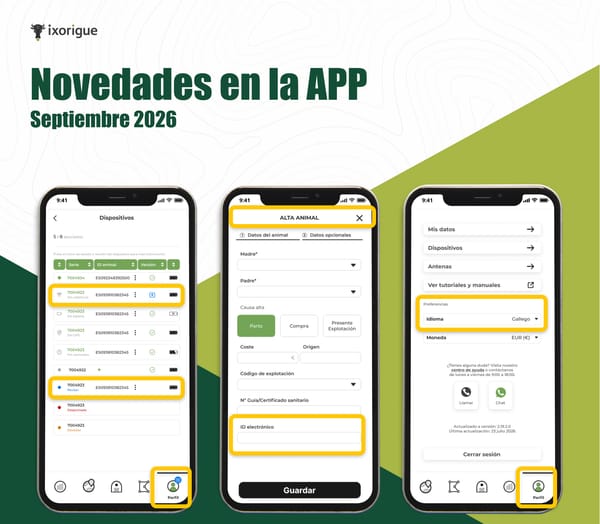
Para ver el estado de los dispositivos en la aplicación: 1. Ve al menú de perfil y entra en la pestaña Dispositivos. 2. Aquí verás la lista completa de dispositivos asignados a tu ganadería, con información sobre: * Estado del dispositivo. * Si está asignado a un animal o no. * Nivel de
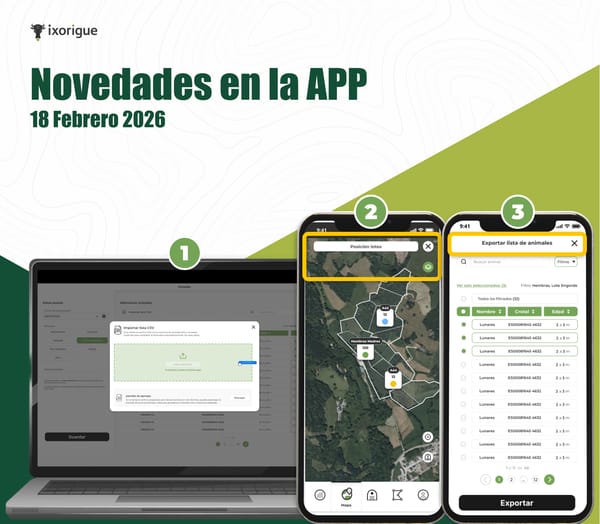
- Selección de animales mediante importación CSV (modo escritorio). <b>(NUEVO)</b> - Mejora de la visualización y navegación de capas del mapa. <b>(MEJORA)</b> - Exportación de datos de animales más flexible y personalizada. <b>(MEJORA)</b>
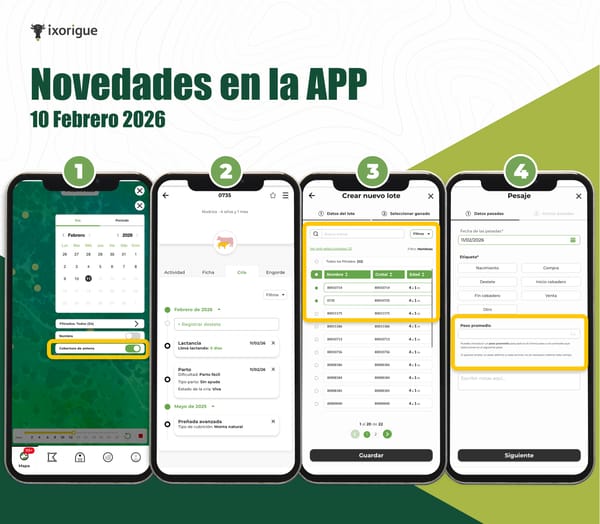
- Cobertura en histórico y recorridos. <b>(MEJORA)</b> - Partos, lactancia y altas de crías: flujo más automático. <b>(MEJORA)</b> - Formularios más claros y accesibles. <b>(MEJORA)</b> - Peso promedio en pesaje grupal. <b>(MEJORA)</b> - Filtros y selección de animales más rápidos. <b>(MEJORA)</b>
Si tu antena aparece como desconectada en la App, sigue esta guía para identificar la causa y resolver el problema antes de contactar con soporte técnico. 1. Identifica el modelo de tu antena El primer paso es saber qué tipo de antena tienes en tu instalación. Puede ser uno de
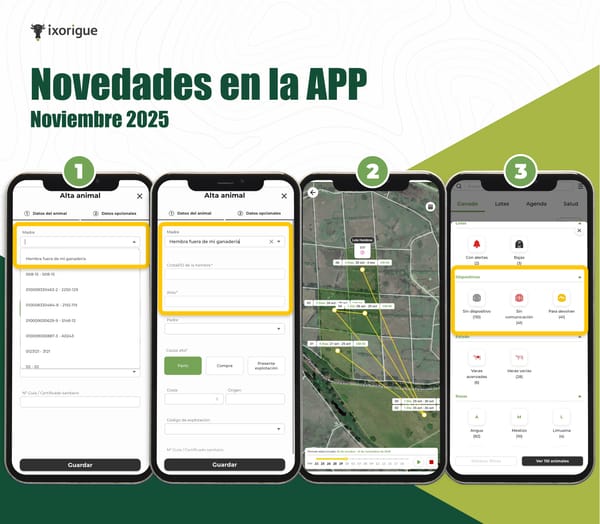
- Asignación de madre externa al crear o editar un animal. <b>(NUEVO)</b> - Mejoras en el histórico de movimientos del lote. <b>(MEJORA)</b> - Filtros por estado de dispositivos. <b>(MEJORA)</b>
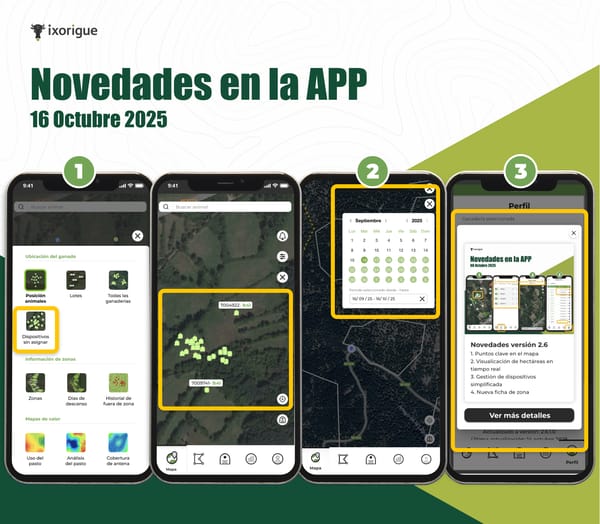
- Capa de dispositivos no asignados a animales. <b>(NUEVO)</b> - Calendario para seleccionar periodo en la capa de uso de pasto. <b>(MEJORA)</b> - Comunicación de novedades dentro de la app.<b>(MEJORA)</b>
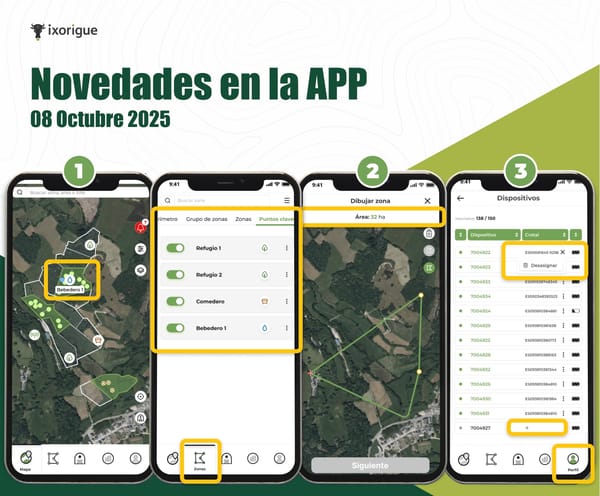
1. Puntos clave en el mapa 2. Visualicación de hectáreas en tiempo real 3. Gestión de dispositivos simplificada 4. Nueva ficha de zona
El mapa de Ixorigue te permite organizar y controlar tu finca de manera sencilla. Aquí aprenderás cómo funcionan los perímetros, las zonas de pasto y la asignación automática de animales con dispositivo GPS asignado. 1. Dibujar tu finca y las zonas En el mapa puedes delimitar dos elementos principales: El
El perímetro define los límites de tu propiedad. * Todo lo que quede dentro será considerado espacio “seguro”. * Cuando un animal salga del perímetro, la app te notificará con una alerta de “fuera de perímetro”. Para crear un perímetro sigue estos pasos: 1. Dirígete al menú de “Zonas”. 2. Pulsa sobre
Zonas
Si deseas organizar mejor tus zonas, puedes agruparlas en un solo grupo. Esto es especialmente útil si trabajas con circuitos de pastoreo o tienes muchas zonas que administrar. Pasos para agrupar zonas: 1. Ve a la sección "Zonas" en la aplicación. 2. Pulsa en el menú y selecciona
Zonas
El mapa de Ixorigue es una herramienta que te permite organizar y controlar el uso de tu terreno de forma sencilla y visual. Con él podrás localizar animales, gestionar zonas de pastoreo, recibir alertas y optimizar el manejo de tu finca. A continuación, te explicamos las principales funciones y beneficios
Zonas
Cada zona que hayas dibujado en la aplicación tiene una ficha propia a la que puedes acceder al pulsar sobre ella. Pasos para acceder a la ficha de una zona: * Para entrar a la ficha de una zona, solo tienes que acceder a la lista de zonas y pulsar sobre
Cría
En la aplicación de Ixorigue, puedes consultar la información sobre los días entre partos de una nodriza desde su ficha individual o en las estadísticas de Cría. 1. Consulta del intervalo entre partos en la ficha de la nodriza 1. Accede a la ficha individual de la nodriza. 2. Dirígete
Animales
Cuando registras un animal en la aplicación, puedes asignarle un número de explotación junto con el resto de su información. Este número se guardará automáticamente y quedará disponible como un filtro en el futuro, facilitando la asignación de nuevos animales a la misma explotación. Pasos para asignar el número de
Estadísticas
Para modificar el mes de inicio de tu campaña, sigue estos pasos: 1. Pulsa en el filtro ubicado en la parte superior derecha de la pantalla. 2. Selecciona la opción "Editar mes de inicio". 3. Elige el mes en el que comienza tu campaña. y pulsa en guardar.
Estadísticas
La pantalla de Estadísticas de Rentabilidad te ofrece una visión resumida y organizada de los gastos e ingresos de tu ganadería. Funciones principales: * Consulta el total de gastos e ingresos de tu campaña actual. * Filtra los datos para ver el listado completo de todos los gastos e ingresos registrados. * Analiza
Estadísticas
La pantalla de estadísticas de engorde te ofrece una visión resumida y organizada del estado de engorde de tu ganadería. Si llevas un registro adecuado de los pesajes, esta herramienta te permitirá tomar decisiones basadas en datos para optimizar el crecimiento de los animales. Además, si has creado lotes, puedes
Estadísticas
La pantalla de estadísticas de cría te ofrece una visión resumida y organizada del estado reproductivo de tu ganadería. Si llevas un registro adecuado de la reproducción y cría, esta herramienta te permitirá tomar decisiones basadas en datos para mejorar la productividad. Resumen de la campaña En esta sección puedes
Animales
Esta función es especialmente útil si necesitas tener un control más preciso y un acceso rápido a ciertos animales dentro de tu ganadería. Para destacar un animal, solo debes acceder a su perfil y pulsar en la estrella situada al lado del menú, en la esquina superior derecha. Al destacar
Salud
La Agenda de Tareas dentro de la aplicación de Ixorigue está diseñada para ayudarte a llevar un seguimiento eficiente del estado de reproducción, engorde y salud de tu ganadería. Todos los datos que registres sobre tus animales en la aplicación ayudarán a que la Agenda de Tareas te notifique automáticamente
Animales
En los formularios de la aplicación donde necesites seleccionar varios animales, tienes opciones para hacerlo de forma rápida, cómoda y eficiente. Aquí te explicamos cómo: Filtrar los animales 1. Puedes usar los filtros disponibles como en la lista de ganadería o en el mapa para seleccionar los animales más fácilmente.