
Antena Desconectada: Guia de Início
Se a sua antena estiver listada como desligada na aplicação, siga este guia para identificar a causa e resolver o problema antes de contactar o suporte.
1. Identificar o modelo da antena
O primeiro passo é saber que tipo de antena tem na sua instalação. Pode ser um de três modelos:
- Milesight SG50
- RAK WisGate Edge Lite 2
- RAK WisGate Edge Pro
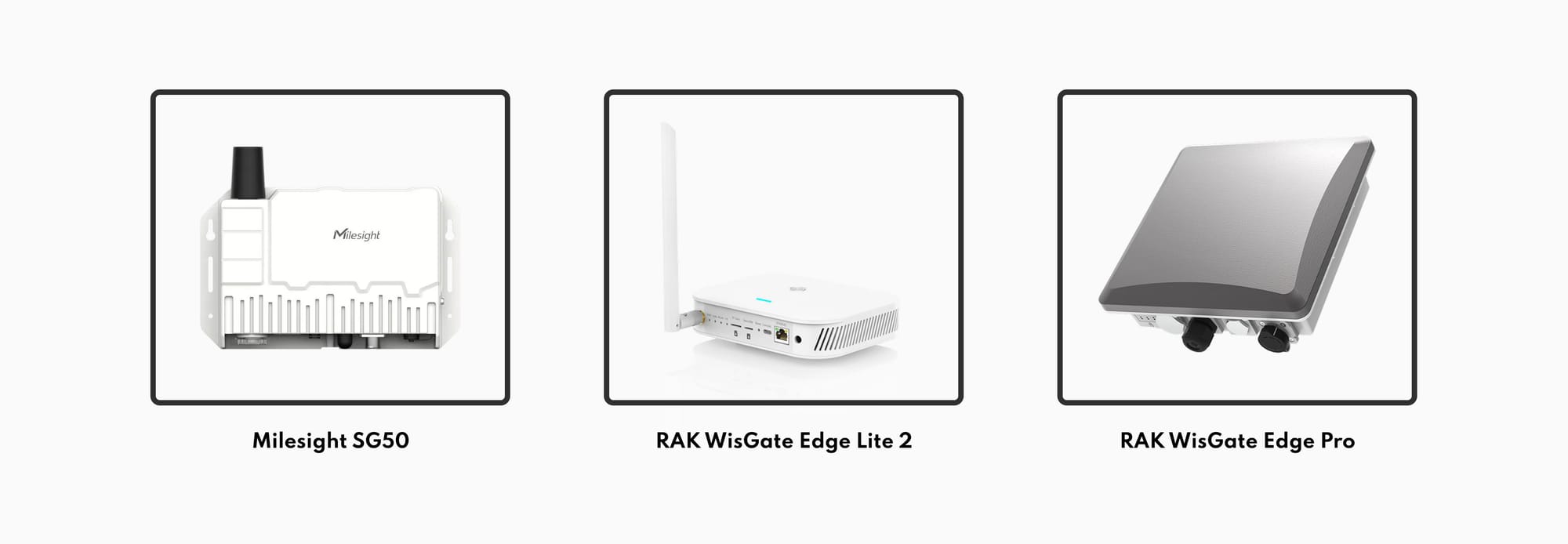
Cada um tem indicadores LED e sistemas de energia localizados em locais diferentes, por isso é importante reconhecer corretamente o modelo.
2. Inspeção física da instalação
Antes de verificar o estado eletrónico, verifique o estado físico:
- Cabos devidamente ligados
- Sem danos no equipamento
- Antena fechada, sem humidade, ou caixa protetora
Se a antena for alimentada por energia solar, realize esta verificação a meio do dia, garantindo que o painel recebe luz solar direta e intensa.
3. Verificar se o gateway está ativado
Certifique-se de que o seu computador está alimentado, verificando que as luzes LED estão acesas.
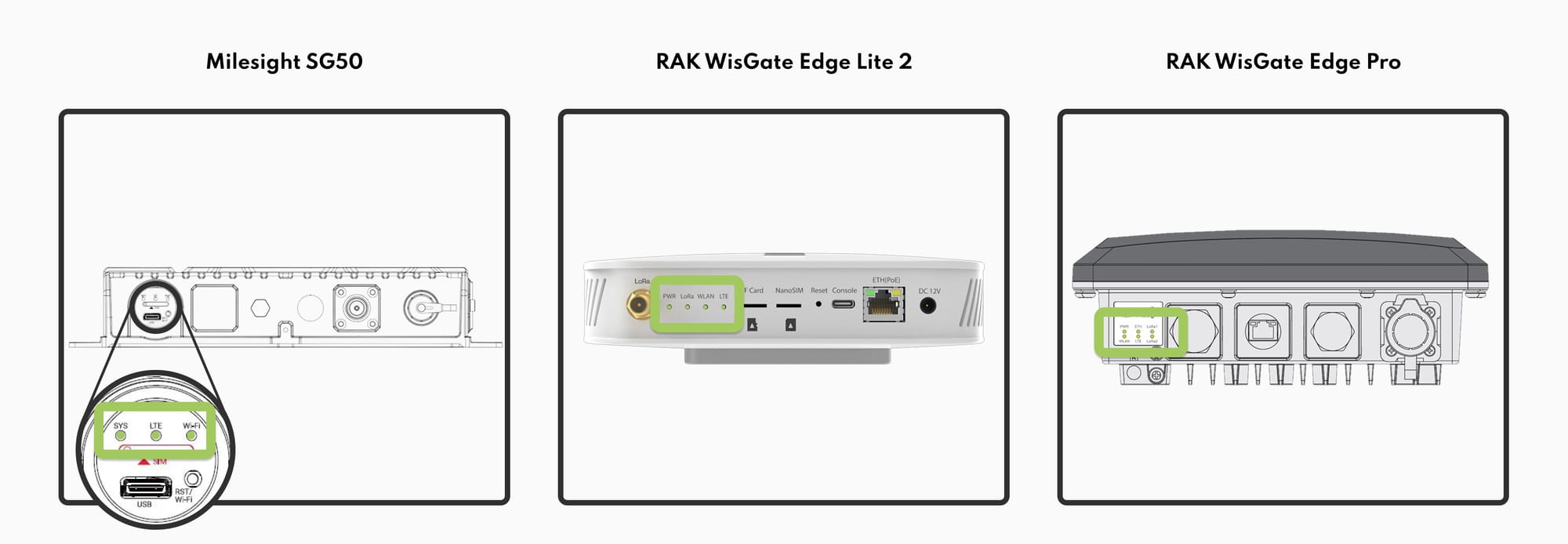
4. Realizar um reinício básico do gateway
💡 Dica importante:
Não reinicie sem tirar uma foto ou vídeo dos LEDs do gateway.
Se mais tarde precisar de contactar o departamento de suporte, esta informação será fundamental para que possam identificar rapidamente o estado anterior do equipamento e acelerar a resolução do incidente. Uma vez reiniciado, os indicadores mudarão e a informação deixará de ser útil.
Passos para recomeçar:
- Desligue o cabo de alimentação.
- Espera 1 minuto.
- Religue o seu computador.
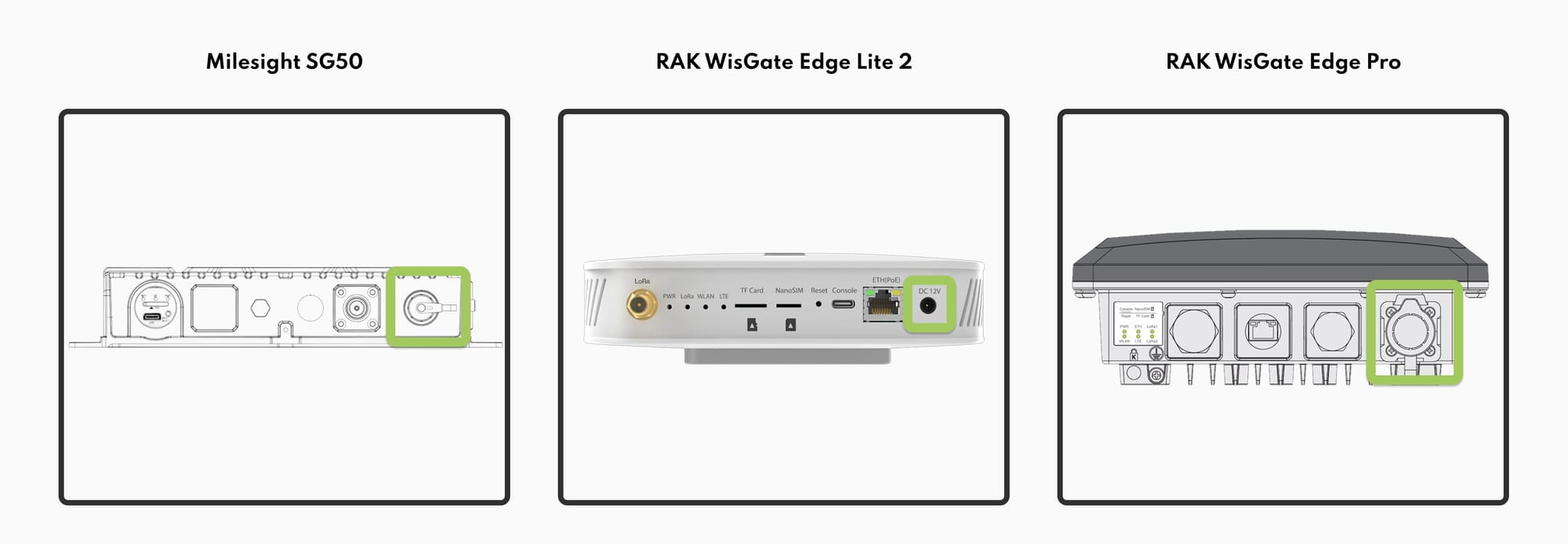
⏱ Depois do reinício...
- Se tudo estiver resolvido, a antena aparecerá como ligada na App dentro de cerca de 15 minutos.
- Os dispositivos dentro da faixa de cobertura serão automaticamente religados nas próximas horas.
⚠️ 5. Se a antena continuar desligada
Se, após todas as verificações acima, a antena continuar a aparecer como desligada na App, é altura de contactar o departamento de suporte.
Quando o fizer, indique quais os passos deste guia que já fez, incluindo a foto ou vídeo dos LEDs.
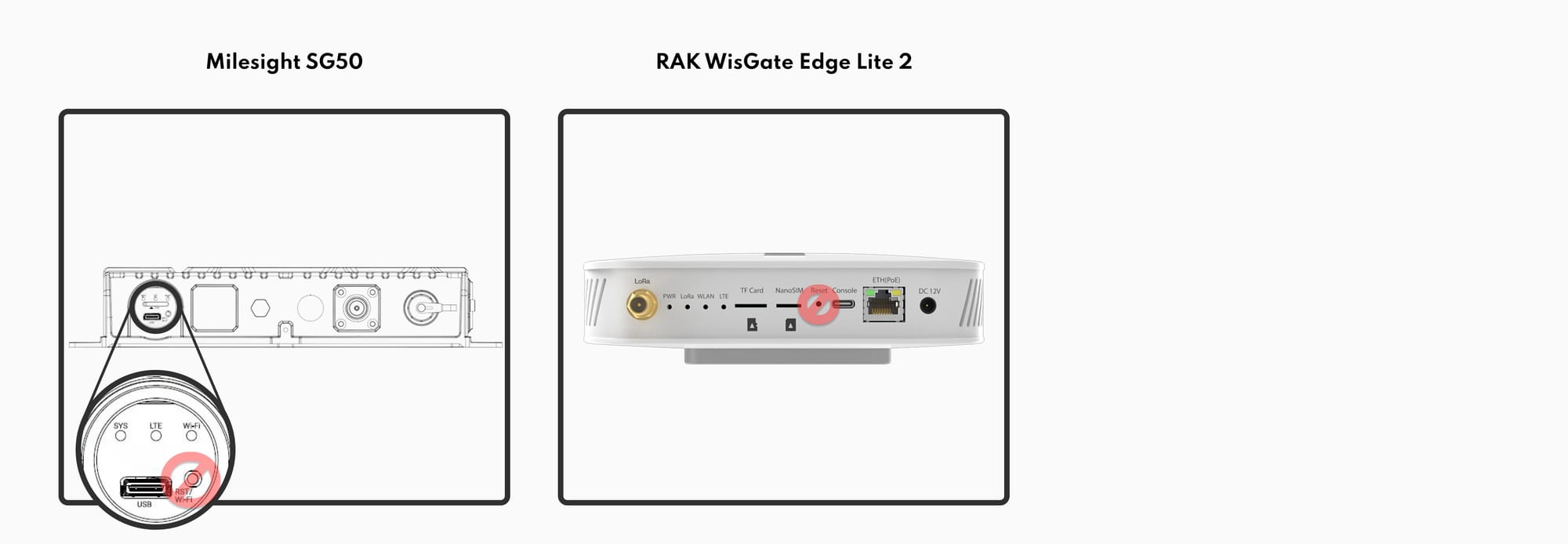
🚫 Importante: Não pressione o botão físico de reset
O Milesight SG50 e o RAK WisGate Edge Lite 2 incluem um botão de reset.
NÃO deve pressioná-lo, pois este botão restaura o dispositivo às definições de fábrica e remove todas as suas definições.
Isto ajudaria:
- Recuperar o equipamento
- Reinstala as tuas definições
- Reprograme-o completamente