
Înregistrează mai multe animale simultan prin IMPORT
Pași de urmat pentru a înregistra mai multe animale simultan folosind importul de documente Excel.
În aplicația Ixorigue, poți înregistra animalele folosind trei metode diferite:
- Înregistrarea pe importuri
- Înregistrarea individuală a animalelor (Click aici pentru a urmări acest tutorial)
- Înregistrare prin cititor DIB (Click aici pentru a urmări acest tutorial)
Înregistrarea pe importuri
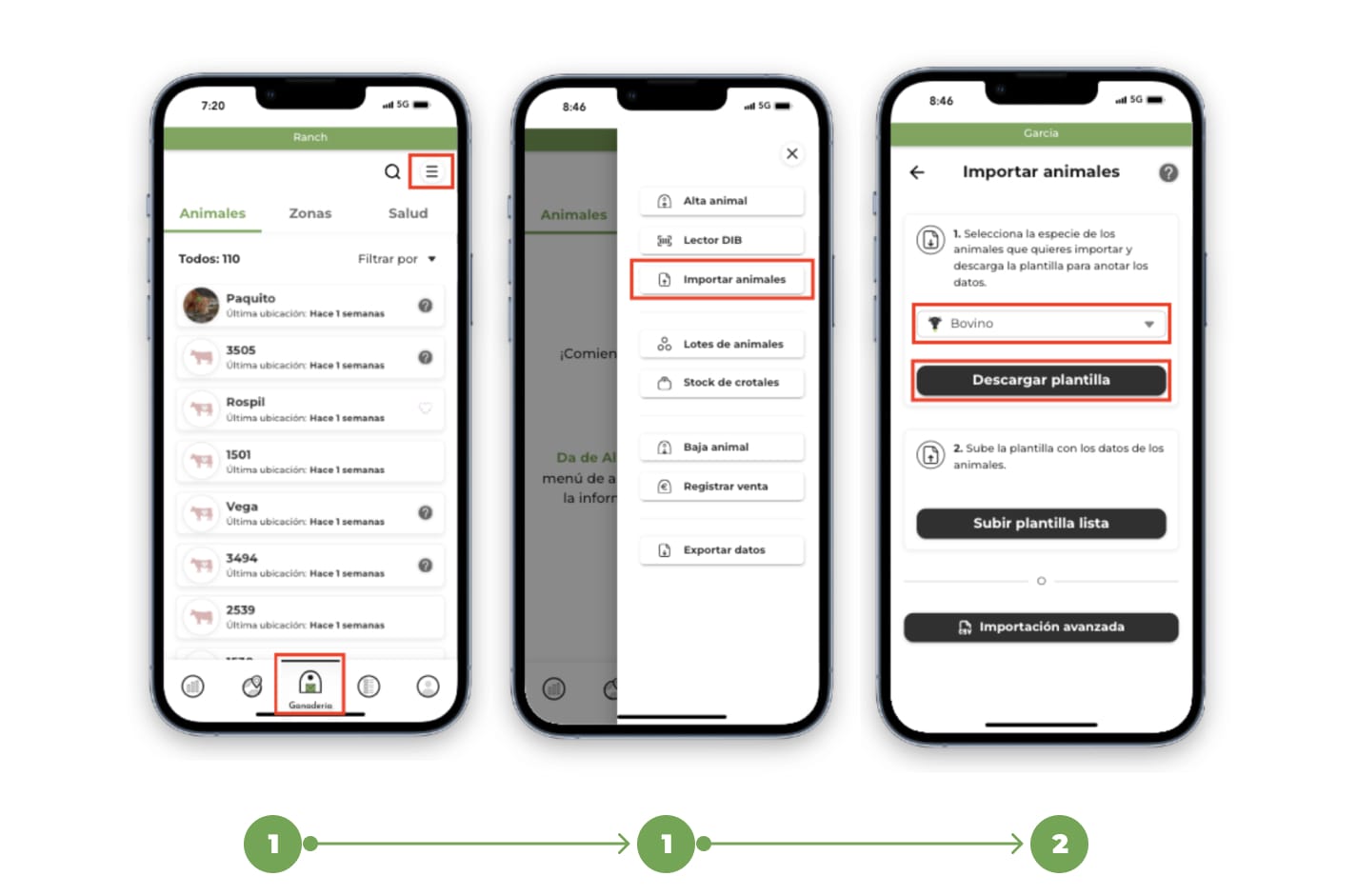
1. Mergeți la secțiunea "Animale" și faceți clic pe butonul "Meniu" situat în colțul din dreapta sus. Din meniul derulant, selectați opțiunea "Import animale".
Descarcă șablonul
2. Selectarea "Import Animals" va deschide un ecran unde poți descărca șablonul de care ai nevoie. Selectează specia de animale pe care vrei să le importi și apasă butonul "Download Template".
Introduceți datele în șablon
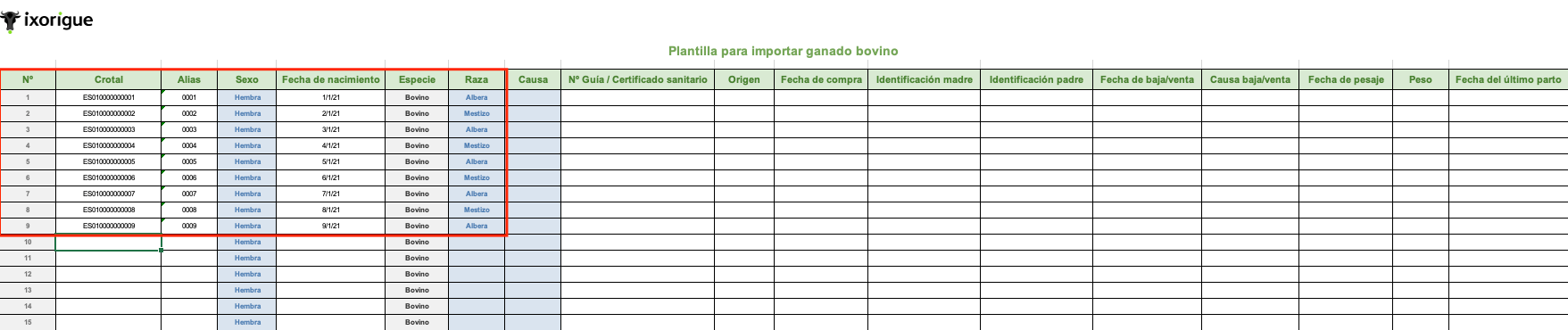
3. Deschide fișierul Excel descărcat și introduce datele animalelor tale, completează coloanele corespunzătoare cu informațiile fiecărui animal.
După ce ai terminat de introdus toate datele, salvează modificările în fișierul Excel.
Încarcă șablonul
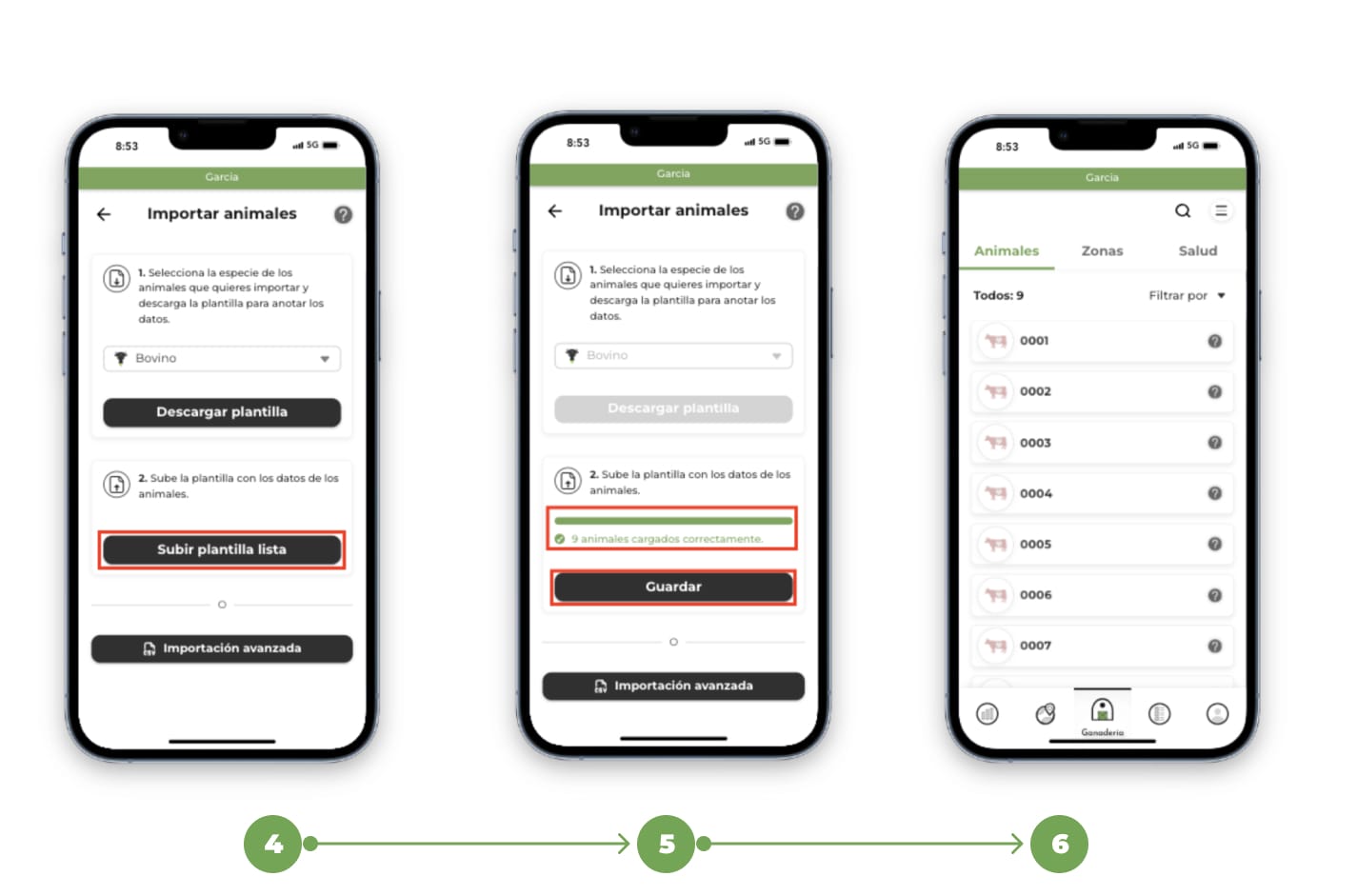
4. Întoarce-te la ecranul "Import Animals" din aplicație și apasă butonul "Upload List Template". Selectează fișierul Excel unde ai introdus datele despre animale.
Revizuire și validare
5. Verifică dacă șablonul a fost încărcat corect:
- Dacă aplicația detectează erori în date, le va semnala pentru tine ca să le poți corecta.
- Fă corecțiile necesare fișierului Excel și reîncarcă-l înainte de a continua.
Finalizează importul
6. Când totul este corect, apasă butonul "Salvează" pentru a finaliza procesul de import.
Odată ce importul este finalizat, vei putea vedea toate animalele încărcate în lista de animale din aplicație.
Pentru metode alternative, puteți urma linkurile indicate pentru a învăța cum să vă înregistrați prin cititorul DIB sau Înregistrarea Individuală.