
Antena desconectada: Guía de primeros pasos
Si tu antena aparece como desconectada en la App, sigue esta guía para identificar la causa y resolver el problema antes de contactar con soporte técnico.
1. Identifica el modelo de tu antena
El primer paso es saber qué tipo de antena tienes en tu instalación. Puede ser uno de estos tres modelos:
- Milesight SG50
- RAK WisGate Edge Lite 2
- RAK WisGate Edge Pro
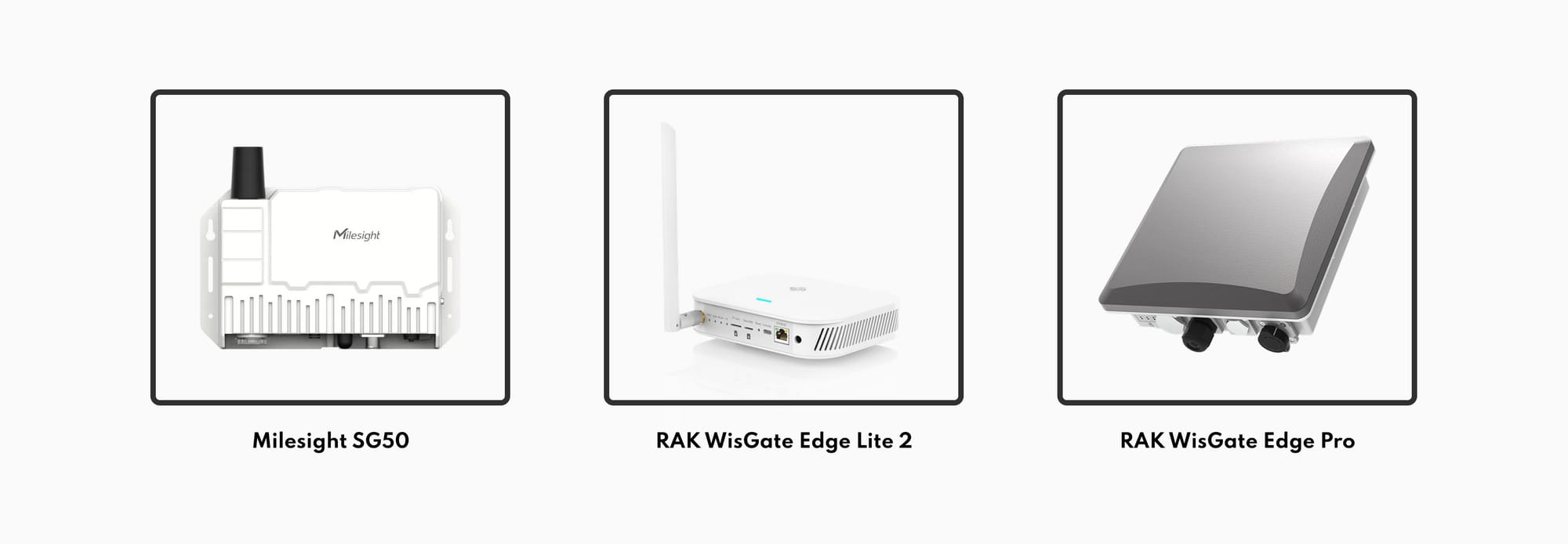
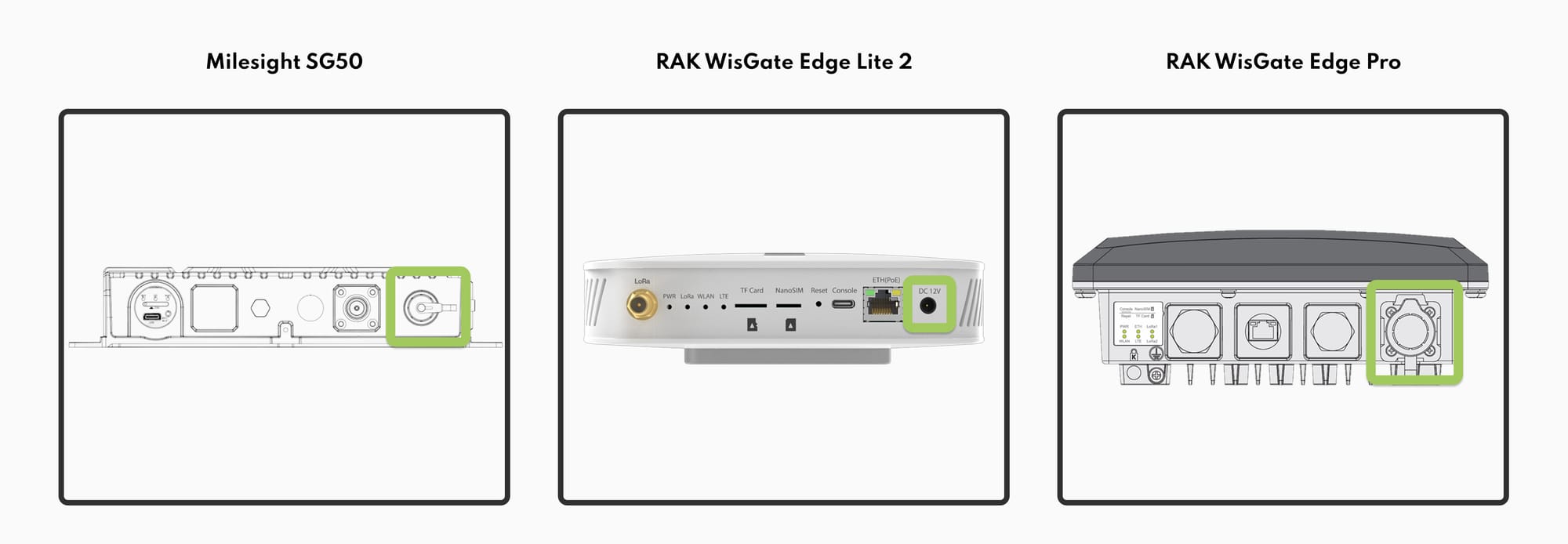
Cada uno tiene indicadores LED y sistemas de alimentación ubicados en lugares distintos, por lo que es importante reconocer el modelo correctamente.
2. Revisión física de la instalación
Antes de comprobar el estado electrónico, revisa el estado físico:
- Cables correctamente conectados
- Ausencia de daños en el equipo
- Antena o caja protectora cerrada y sin humedad
Si la antena funciona con energía solar, realiza esta revisión en horas centrales del día, asegurando que el panel recibe luz solar directa e intensa.
3. Comprueba si el gateway está encendido
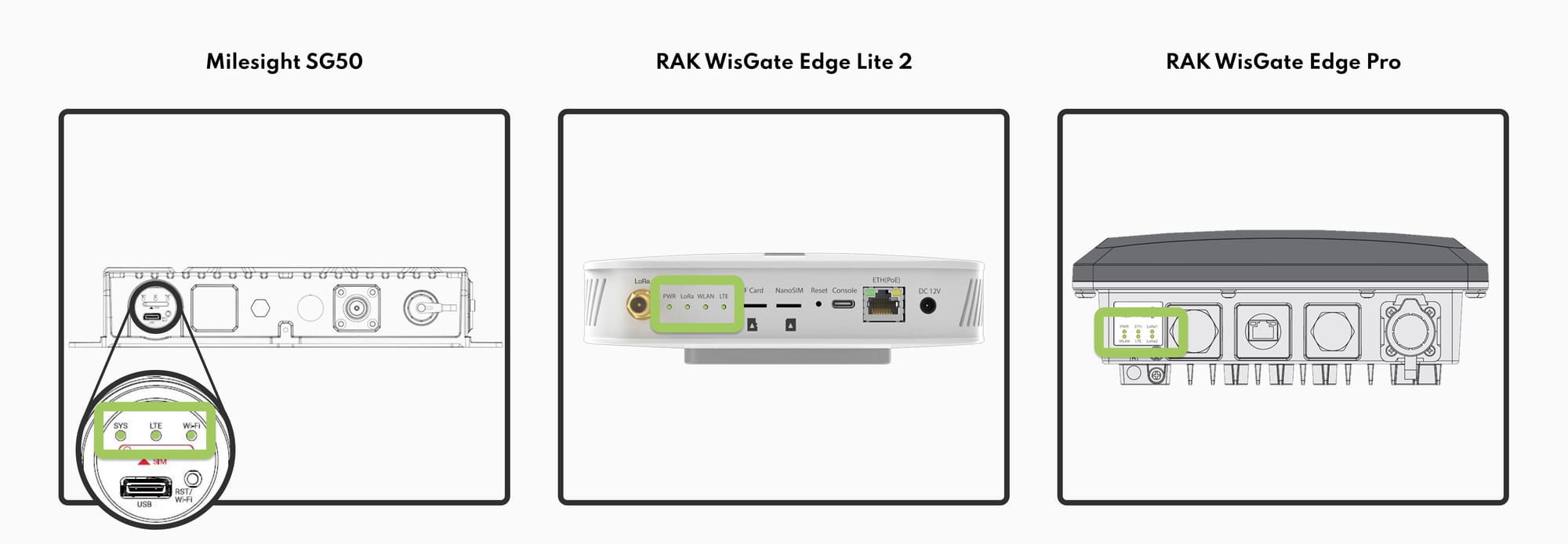
Asegúrate de que el equipo recibe alimentación revisando que las luces LED estén encendidas.
4. Realiza un reinicio básico del gateway
💡 Consejo importante:
No reinicies sin hacer una foto o vídeo de los LEDs del gateway.
Si luego necesitas contactar con el departamento de soporte, esta información será clave para que puedan identificar rápidamente el estado previo del equipo y acelerar la resolución de la incidencia. Una vez reiniciado, los indicadores cambiarán y la información ya no será útil.
Pasos para reiniciar:
- Desconecta el cable de alimentación.
- Espera 1 minuto.
- Conecta nuevamente el equipo.
⏱ Tras el reinicio…
- Si todo se ha solucionado, la antena aparecerá como conectada en la App en unos 15 minutos.
- Los dispositivos dentro del rango de cobertura se irán reconectando automáticamente a lo largo de las siguientes horas.
⚠️ 5. Si la antena sigue desconectada
Si, tras todas las comprobaciones anteriores, la antena continúa apareciendo como desconectada en la App, es momento de contactar con el departamento de soporte.
Cuando lo hagas, indica qué pasos de esta guía ya has realizado, incluyendo la foto o vídeo de los LEDs.
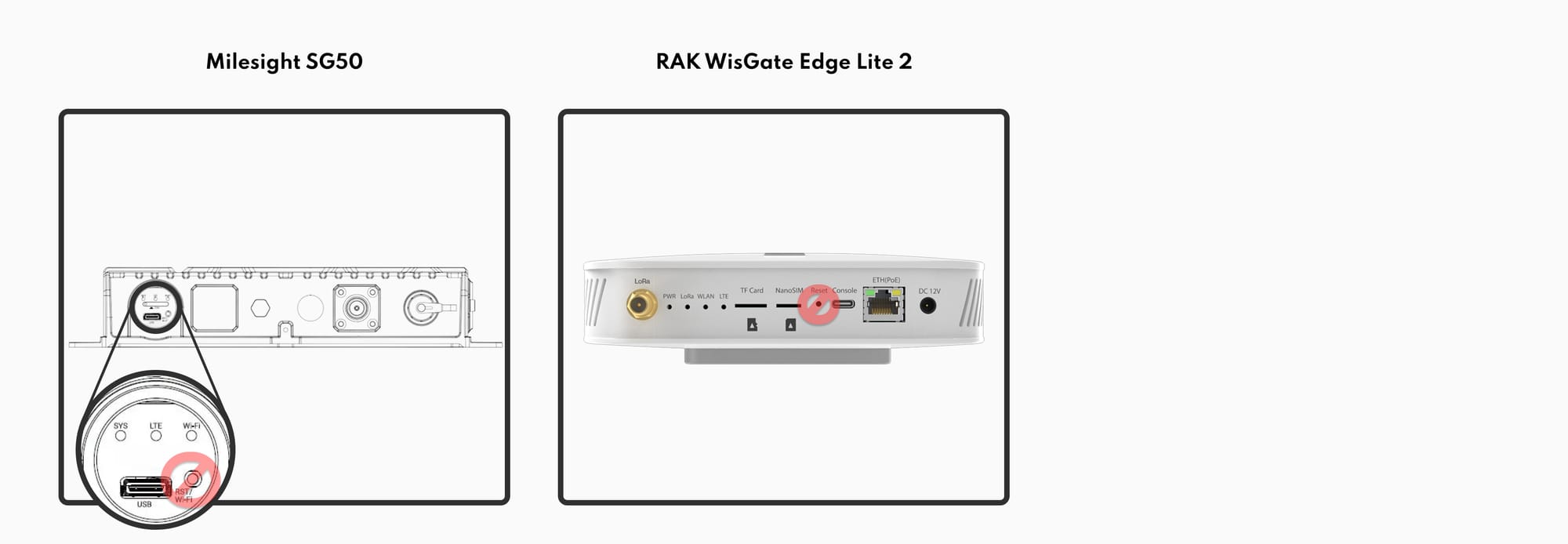
🚫 Importante: No pulses el botón de reinicio físico
Milesight SG50 y RAK WisGate Edge Lite 2 incluyen un botón de reset.
NO debes pulsarlo, ya que este botón restaura el dispositivo a valores de fábrica y elimina toda su configuración.
Esto obligaría a:
- Recuperar el equipo
- Reinstalar su configuración
- Reprogramarlo completamente